DockerでRails+MySQLの環境を構築してみる
以前、DockerでRails + PostgreSQLの環境を作る記事を投稿したのですが、別のPCで環境を作ろうとしたらエラーが出てしまったので、PostgreSQLをMySQLに変えて再度、環境構築手順を整理しました。
基本的に下記のQiitaの記事を参考にしています。
Dockerを用いてRuby on Railsの環境構築をする方法( Docker初学者向け )
当記事はRailsが動く環境を作ることが目的の記事になります。
そのため、DockerファイルやYAMLファイルなどの設定値の解説は省略し、手順の一部簡略化を行っています。
開発環境
- OS:Windows11
- Docker Desktopインストール済み
- VSCodeインストール済み
Dockerファイル作成
type nul > Dockerfile下記の内容でDockerファイルを編集。
# syntax=docker/dockerfile:1

ARG RUBY_VERSION=3.3.11
FROM ruby:${RUBY_VERSION}-slim

WORKDIR /app

RUN apt-get update -qq && \
    apt-get install -y \
      build-essential \
      default-libmysqlclient-dev \
      default-mysql-client \
      libyaml-dev \
      pkg-config \
      git && \
    rm -rf /var/lib/apt/lists/*

COPY Gemfile Gemfile.lock ./

RUN bundle install

COPY . .

EXPOSE 3000

CMD ["bash", "-c", "rm -f tmp/pids/server.pid && bundle exec rails server -b 0.0.0.0"]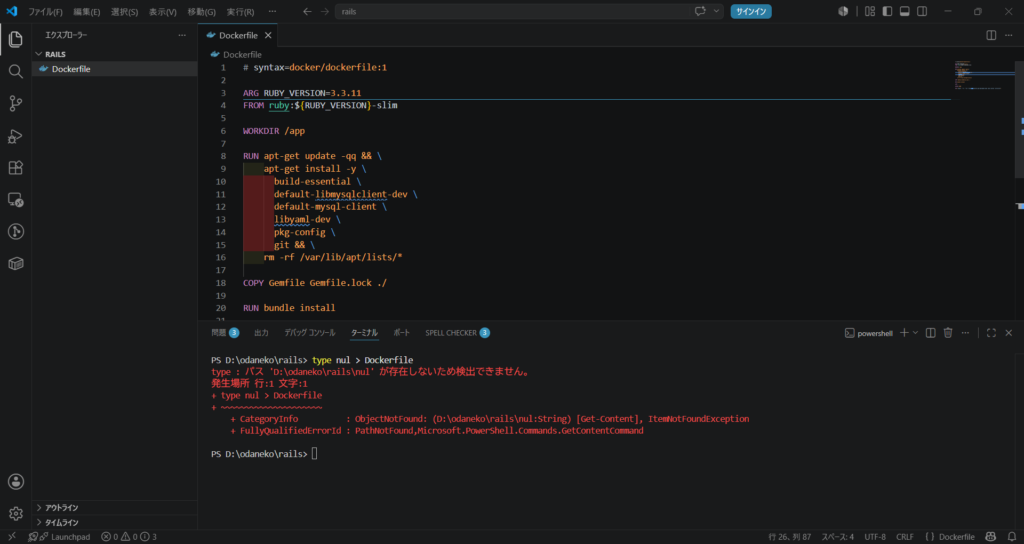
Gemfile作成
type nul > Gemfile下記の内容でGemfileを編集。
source "https://rubygems.org"
gem "rails", "~> 8.0"
gem "mysql2"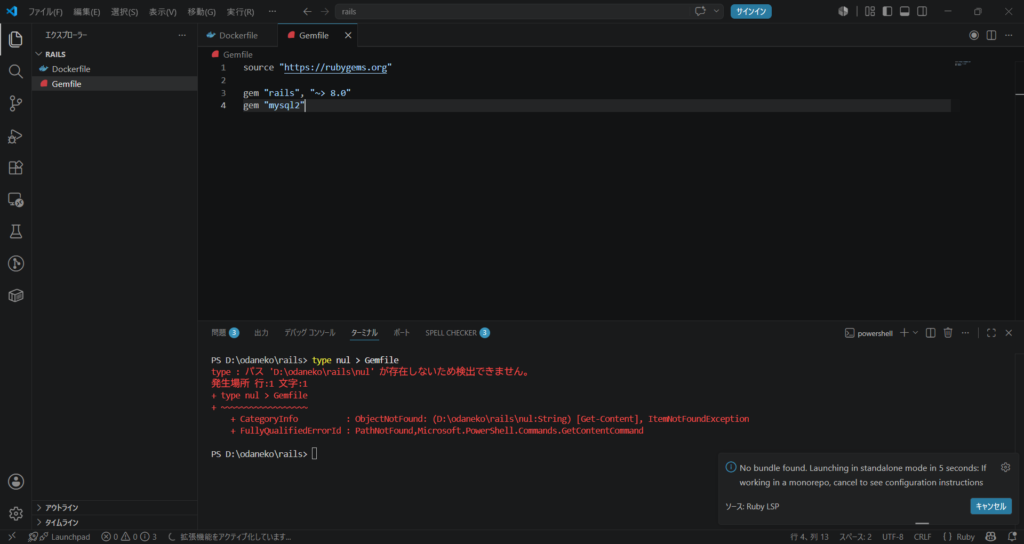
Gemfile.lock作成
type nul > Gemfile.lock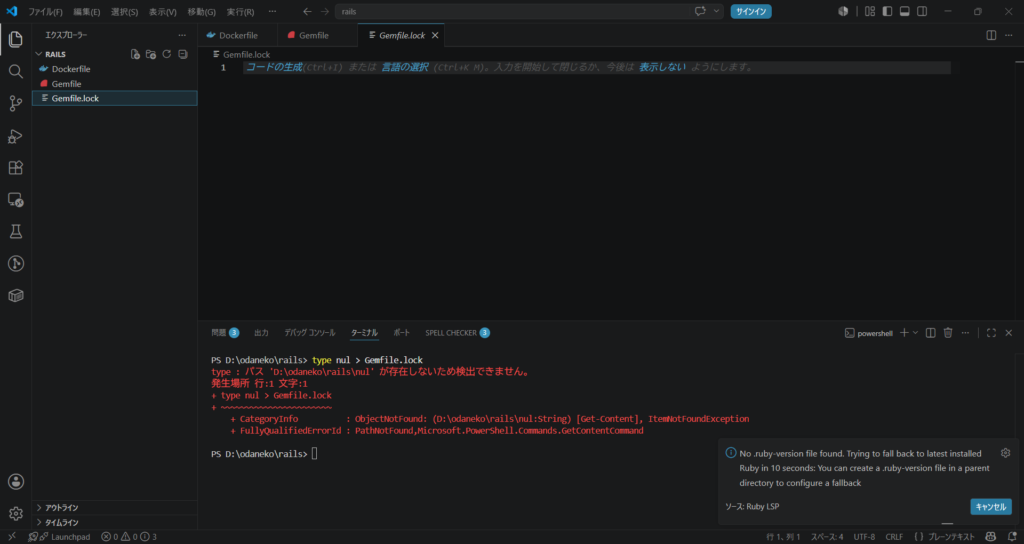
YAMLファイル作成
type nul > docker-compose.yml下記の内容でYAMLファイルを編集。
services:
app:
build: .
ports:
- "3000:3000"
volumes:
- .:/app
depends_on:
db:
condition: service_healthy
environment:
RAILS_ENV: development
DB_HOST: db
DB_NAME: odaneko
DB_USER: odaneko
DB_PASSWORD: odaneko
command: bash -c "rm -f tmp/pids/server.pid && bundle exec rails server -b 0.0.0.0"
db:
image: mysql:8.4
environment:
MYSQL_ROOT_PASSWORD: odaneko
MYSQL_DATABASE: odaneko
MYSQL_USER: odaneko
MYSQL_PASSWORD: odaneko
ports:
- "3306:3306"
healthcheck:
test: ["CMD", "mysqladmin", "ping", "-h", "localhost", "-podaneko"]
interval: 5s
timeout: 5s
retries: 50
volumes:
- db-store:/var/lib/mysql
volumes:
db-store: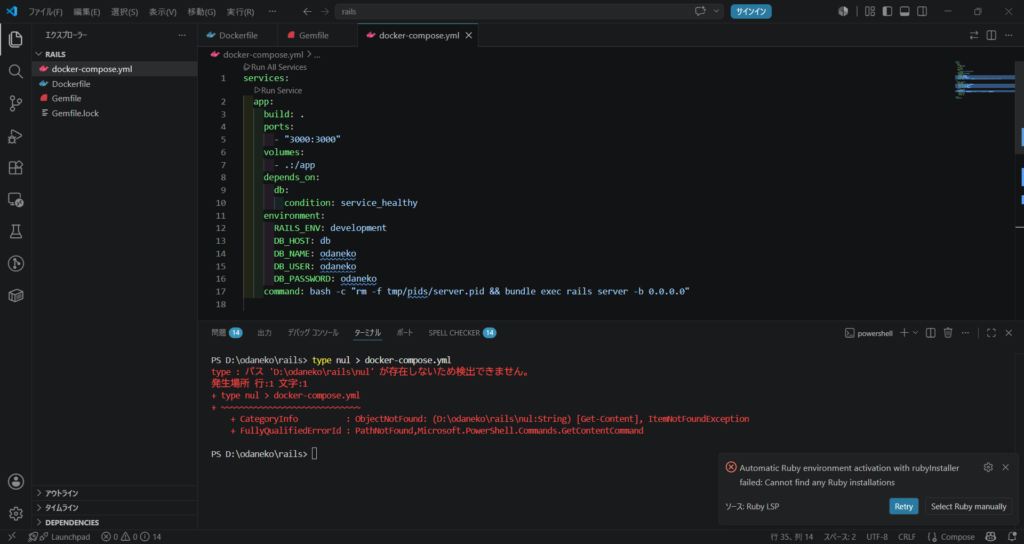
Railsプロジェクト作成
コンテナをビルド。
docker compose build --no-cachebundleインストール。
docker compose run --rm rails bundle installRailsプロジェクトを作成。
成功すると、Rails関連のフォルダ・ファイルが生成される。
docker compose run --rm app rails new . --database=mysql --force --skip-bundleプラットフォーム情報を追加。
docker compose run --rm app bundle lock --add-platform x86_64-linux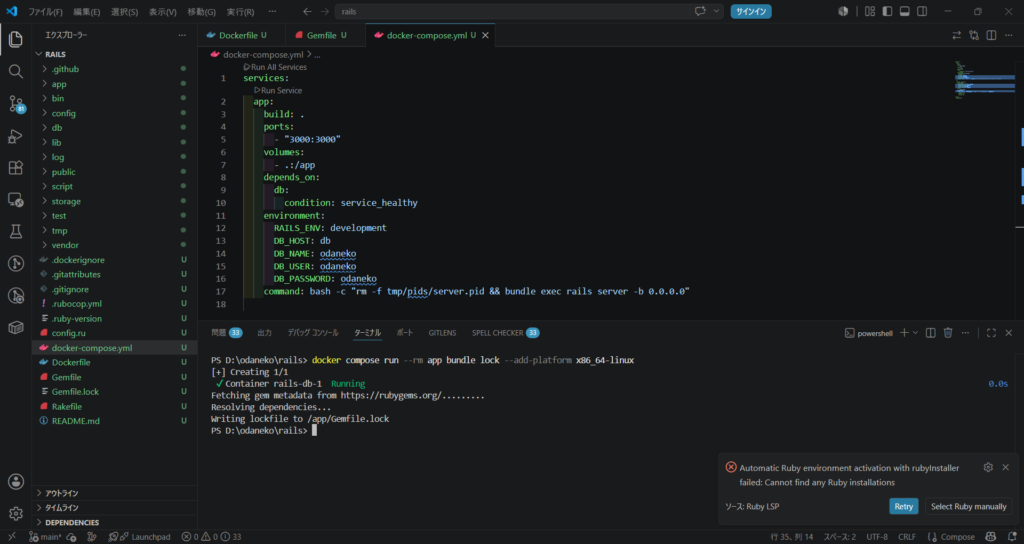
ホットリロード設定
プロジェクト作成の過程で中身が変わってしまったDockerfileを再度編集。
先ほどと同じ内容です。
# syntax=docker/dockerfile:1

ARG RUBY_VERSION=3.3.11
FROM ruby:${RUBY_VERSION}-slim

WORKDIR /app

RUN apt-get update -qq && \
    apt-get install -y \
      build-essential \
      default-libmysqlclient-dev \
      default-mysql-client \
      libyaml-dev \
      pkg-config \
      git && \
    rm -rf /var/lib/apt/lists/*

COPY Gemfile Gemfile.lock ./

RUN bundle install

COPY . .

EXPOSE 3000

CMD ["bash", "-c", "rm -f tmp/pids/server.pid && bundle exec rails server -b 0.0.0.0"]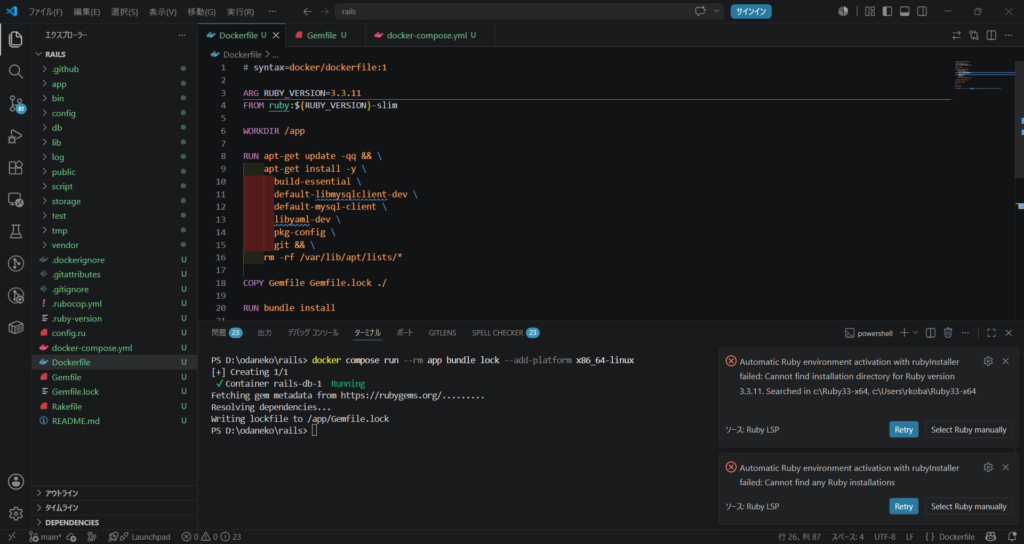
database.yml編集
config/database.ymlの12~22行目付近にあるDBの設定を編集。
default: &default
  adapter: mysql2
  encoding: utf8mb4
  host: <%= ENV["DB_HOST"] %>
  username: <%= ENV["DB_USER"] %>
  password: <%= ENV["DB_PASSWORD"] %>
  pool: 5

development:
  <<: *default
  database: <%= ENV["DB_NAME"] %>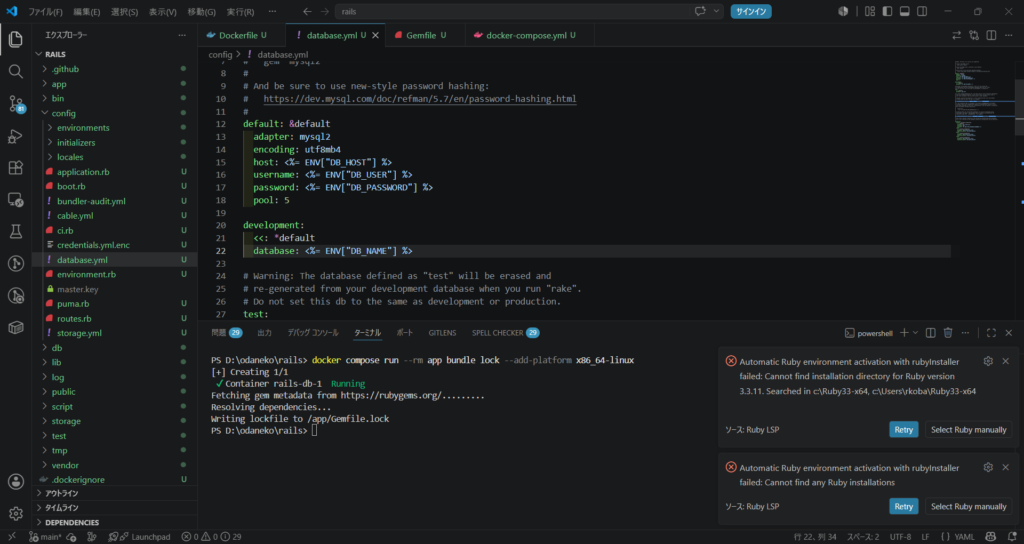
コンテナ起動
コンテナビルド。
docker compose build --no-cacheコンテナ起動。
docker compose up -d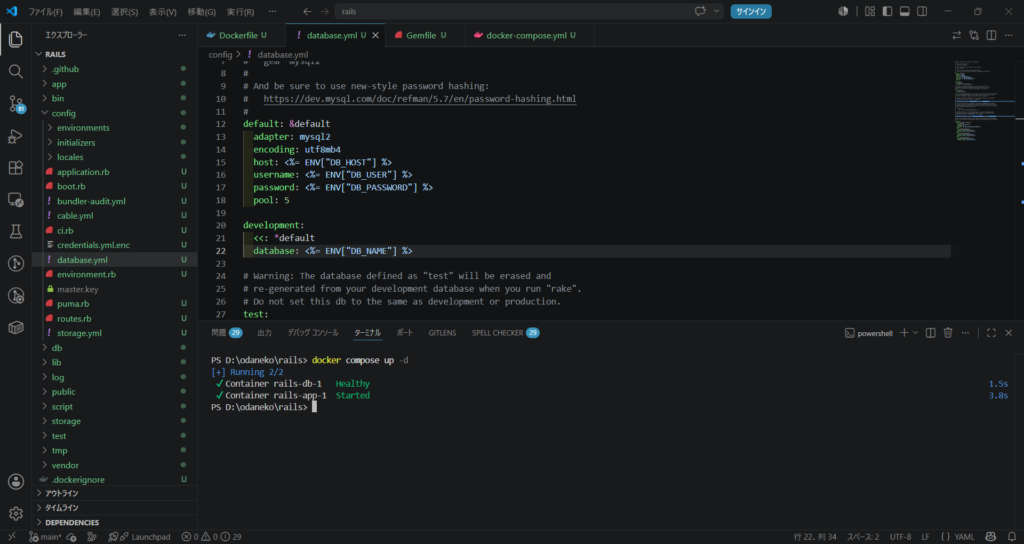
環境が構築できたか確認
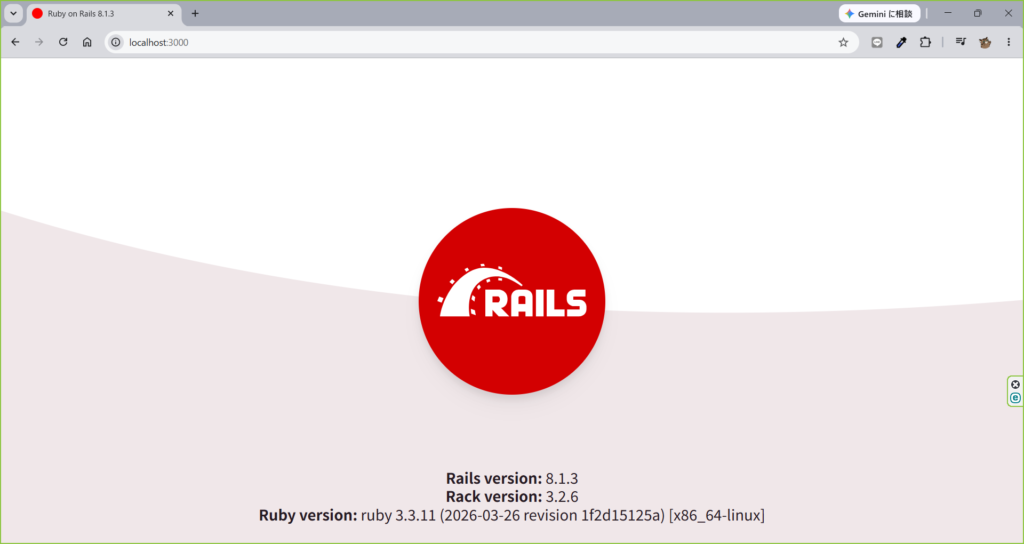
下記のURLを開きます。
問題なく表示されれば、RailsとMySQLのインストールが無事完了しています。
DB疎通確認
ルーティング
Rails.application.routes.draw do
  get "/db-test", to: "hello#db"
end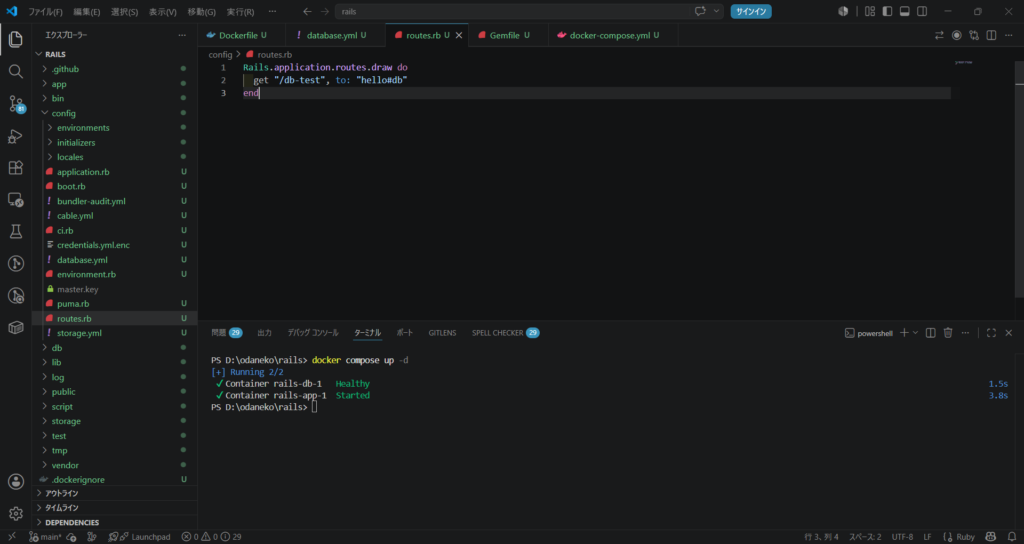
API(コントローラー)作成
コントローラー作成。
type null > app\controllers\hello_controller.rbDB検索して1を返すだけのAPIを作成。
class HelloController < ApplicationController
  def db
    result = ActiveRecord::Base.connection.execute("SELECT 1")

    render json: result.to_a
  end
end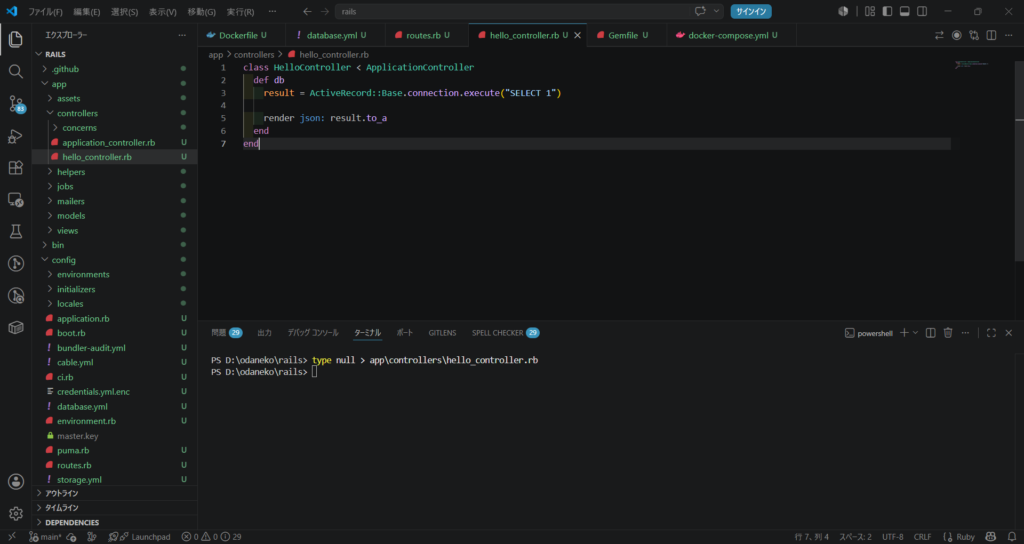
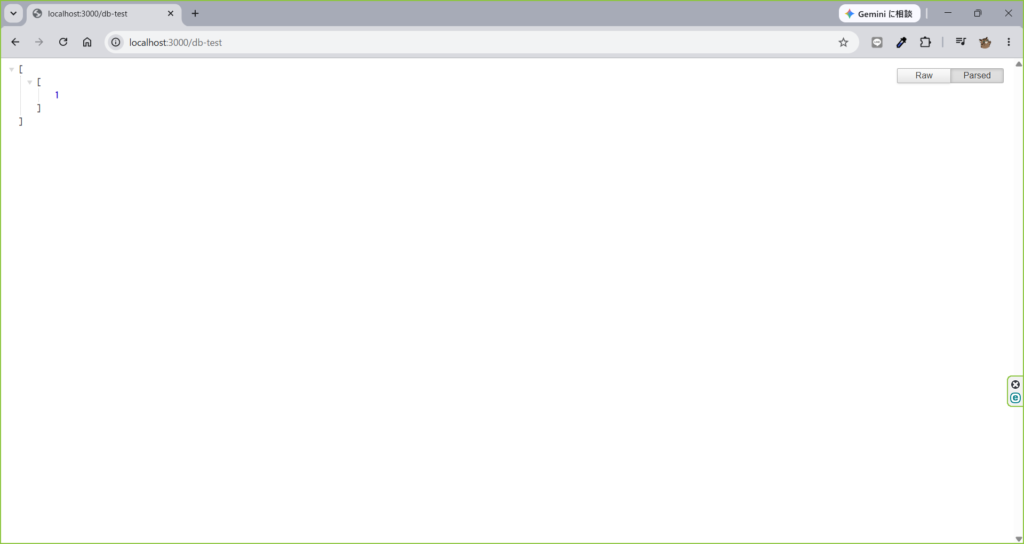
下記にアクセス。
1が返ってくればOK。
以上になります。
お読み頂き、ありがとうございました。